Windows11にアップグレードできない古いPCにUbuntu 25.10(日本語版)をインストールしてみた。
使用したのはUbuntuのISOファイルやツールソフトRufusではなく、『超簡単LinuxPC作成パック』のUbuntuフリーエディション。
本コラムはインストール操作よりもインストールに使用する32GB以上のUSBメモリをFAT32でフォーマットして起動可能にするための方法に重点を置いたものとなっている。
■用意したもの
古いWindowsPC
2016年ごろのデスクトップタイプWindows10マシン
・CPU:Intel Pentium J3710
・メモリ:8GB
・内臓ストレージ:SSD 128GB
USBメモリ
・USB3.0 64GB
作業用PC
・Windows11マシン
■ファイルのダウンロード
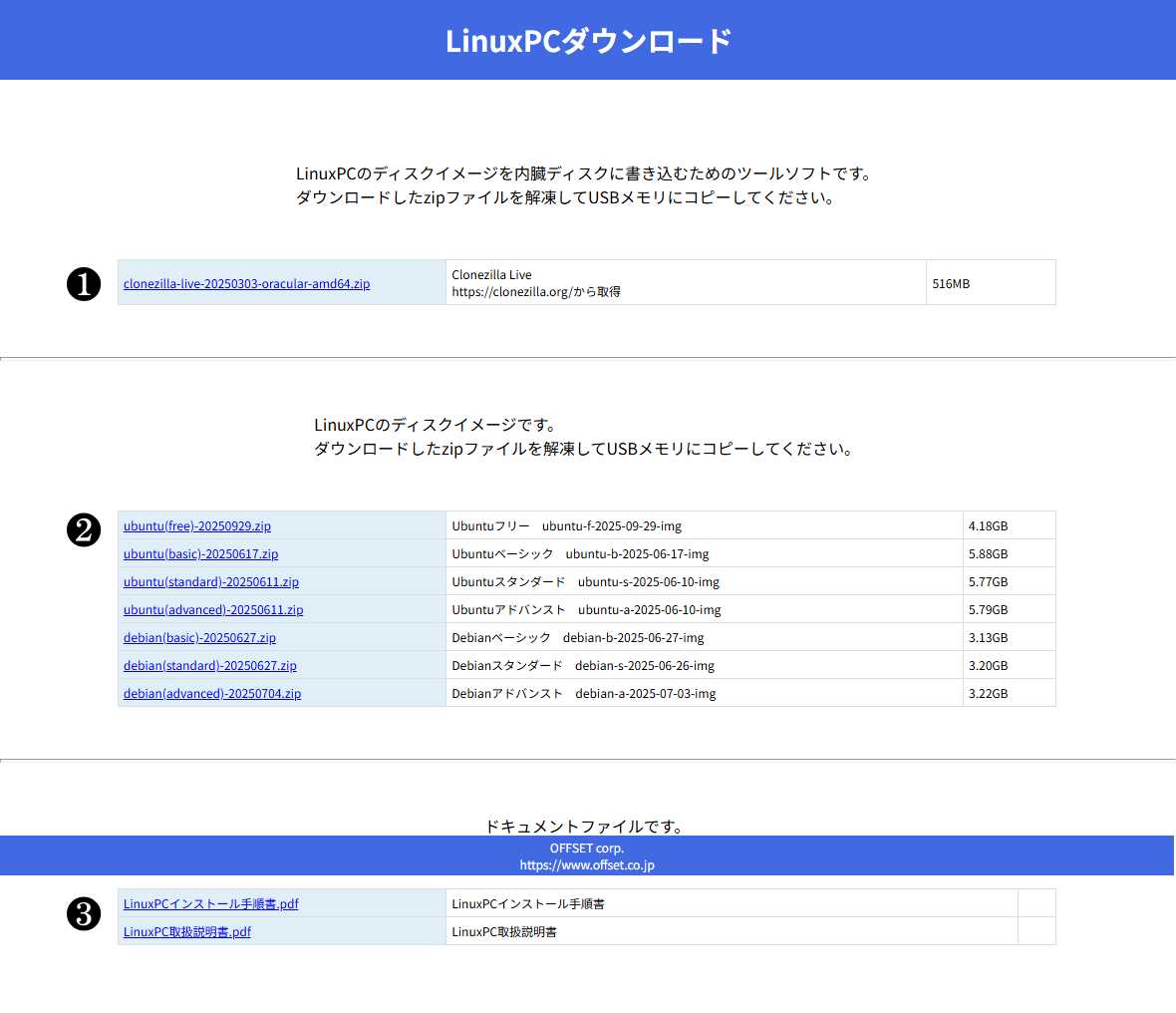
先ずは下記サイトからインストールに必要なファイルをダウンロードする。
https://www.offset.co.jp/linuxpc/download.html
❶ディスクイメージ書き込みツールソフト「Clonezilla Live」
❷LinuxPCディスクイメージ
Ubuntuフリーエディションを選択
❸ドキュメントファイル
『LinuxPCインストール手順書』と『LinuxPC取扱説明書』
■USBメモリの初期化
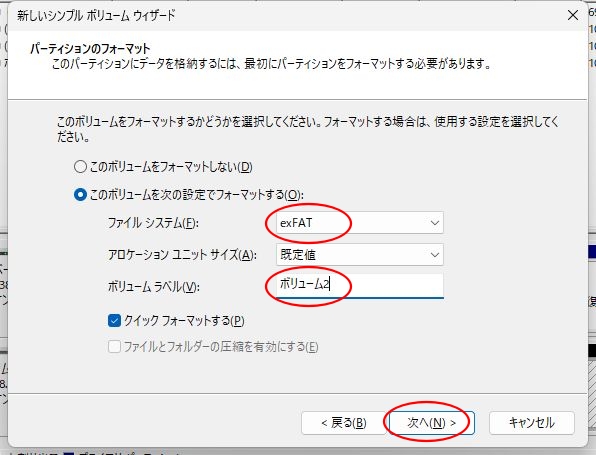
インストール用USBメモリからPCを起動するにはFAT32でフォーマットする必要があるが、用意したUSBメモリが64GBなのでNTFSかexFATのみフォーマット可能でFAT32は指定できない。
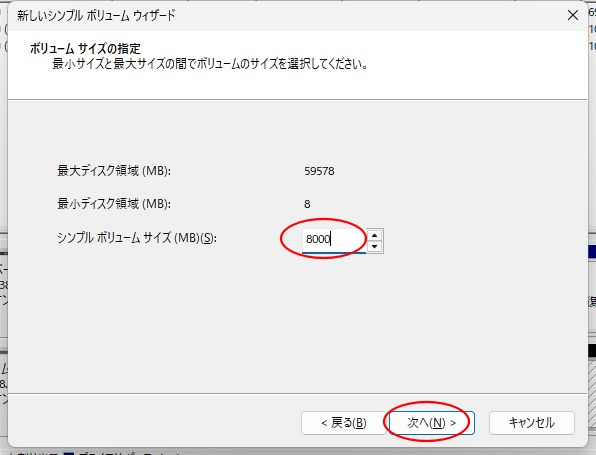
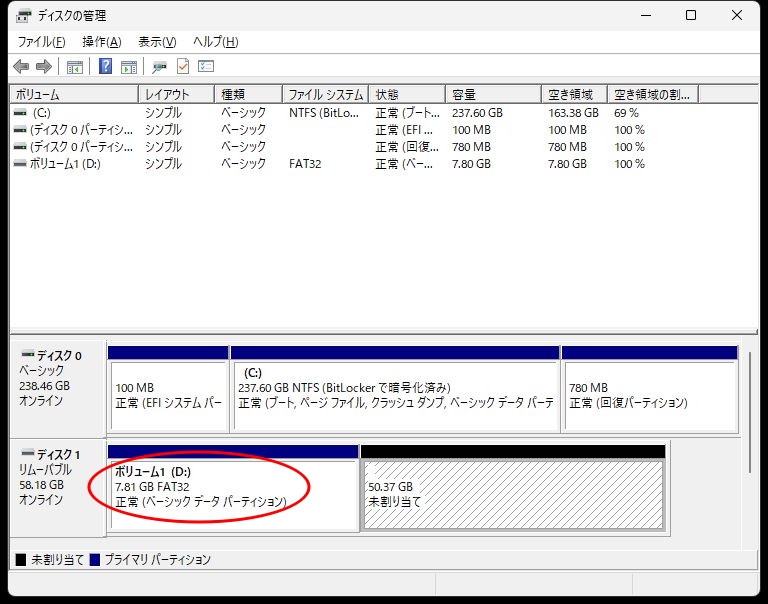
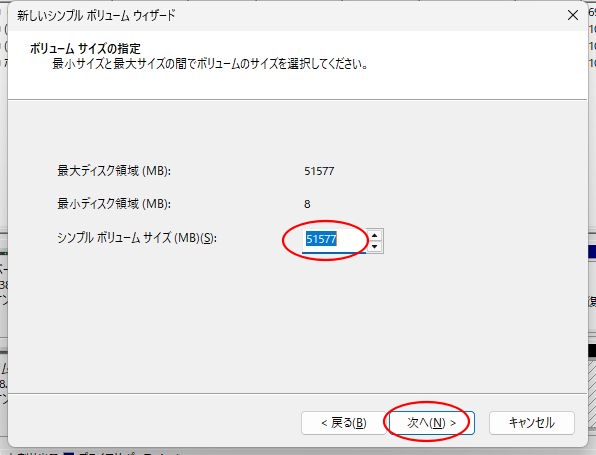
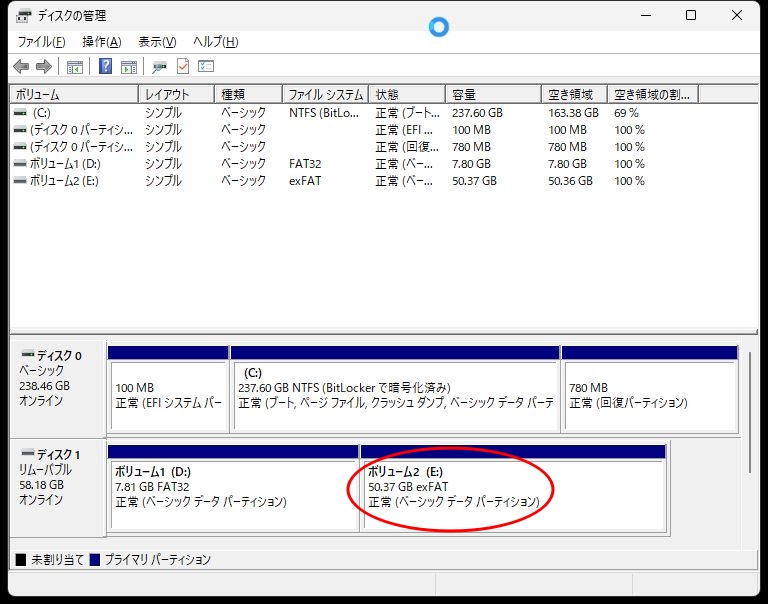
そこでWindowsツールの「ディスクの管理」を使って64GBを8GBと残り約50GBの2つのパーティションに分割する。
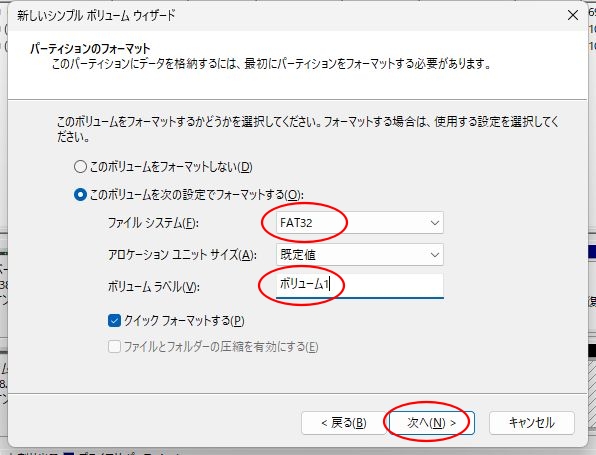
8GBはFAT32でフォーマットしてディスクイメージ書き込みツールソフトをコピーして起動用として使用。残り約50GBはexFATでフォーマットしてLinuxPCディスクイメージのコピー先として使用する。
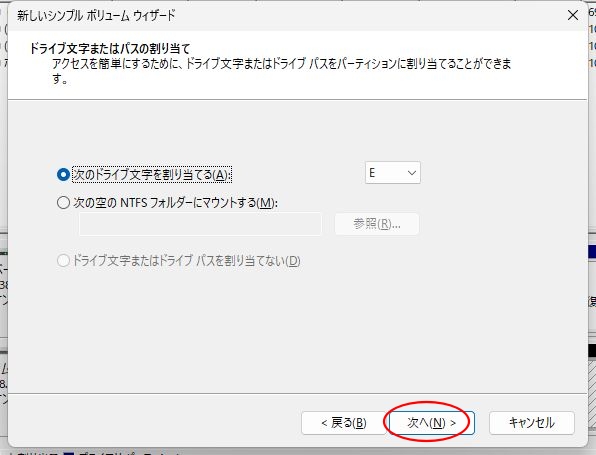
この方法だとパーティションごとにドライブ番号が割り当てられるためにエクスプローラでのファイル管理が簡単で、しかもexFAT側に別エディションのLinuxPCディスクイメージを追加コピーするだけで繰り返し使用できるのでお勧めだ。
①FAT32(8GB)のパーティションの作成
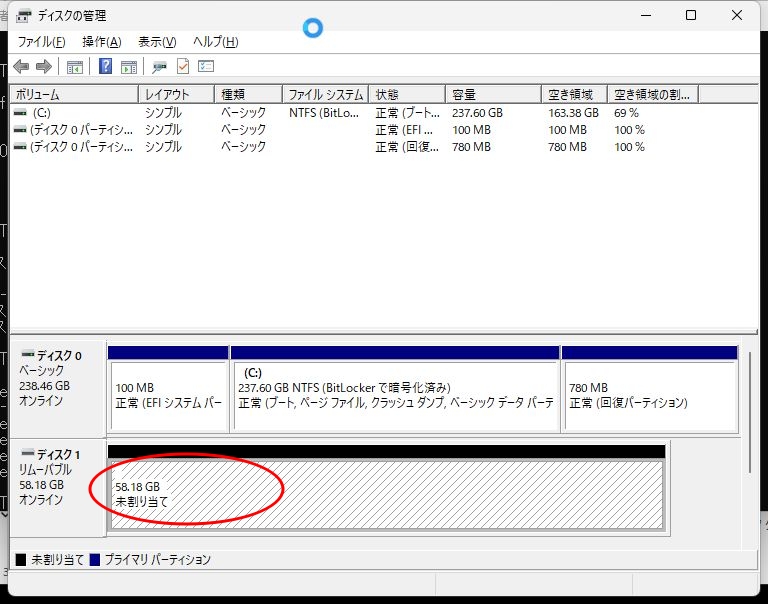
作業用PCにUSBメモリを挿して「ディスクの管理」を起動する。
先ずUSBメモリのディスク1を「ボリューム削除」ですべて未割り当て状態にする。
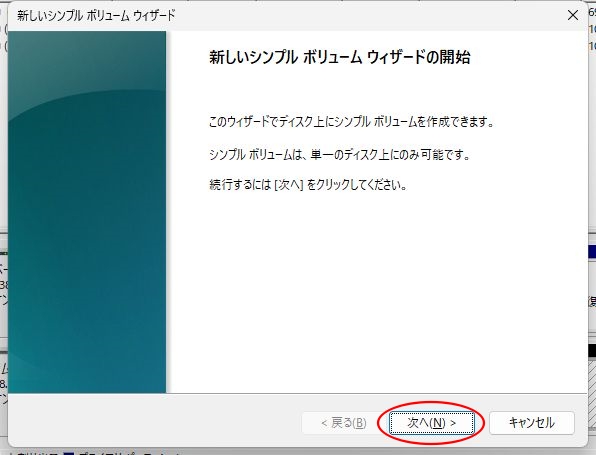
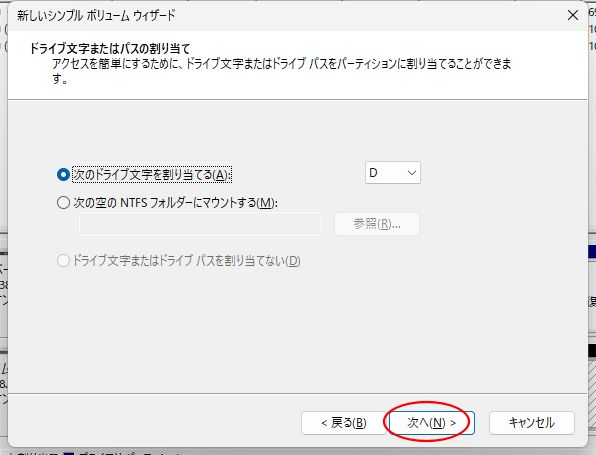
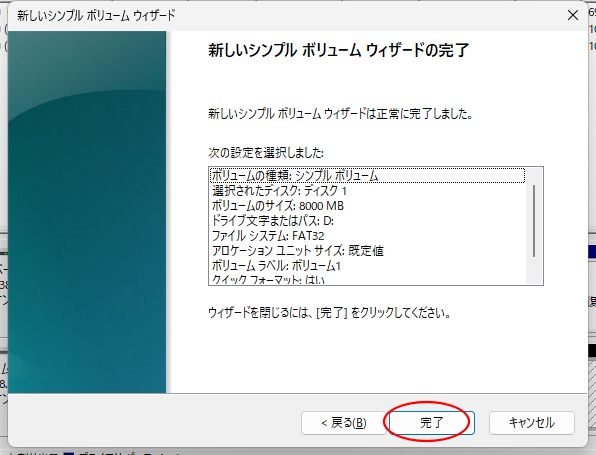
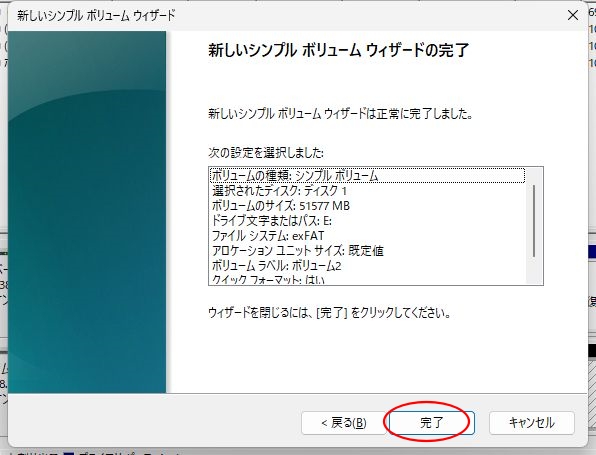
次に「未割り当て」にカーソルを合わせて右クリック、「新しいシンプルボリューム」を選択し、ウィザードに従って8GBのFAT32を作成する。
②exFAT(残り全て)のパーティションの作成
次に残りの「未割り当て」領域を「新しいシンプルボリューム」でexFATにする。
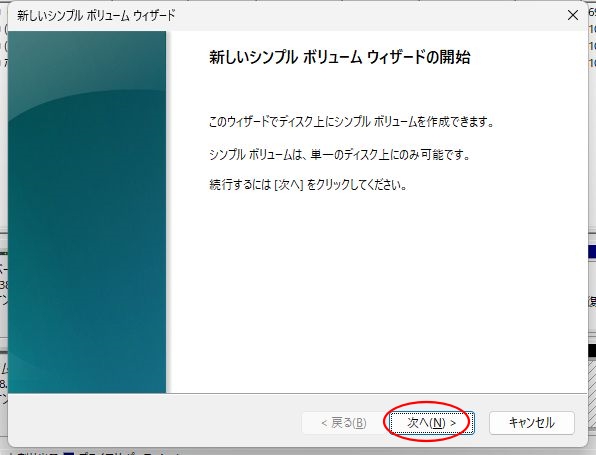
■USBメモリへのファイルコピー
インストール用USBメモリの初期化が終わったら、次にダウンロードしたファイルを解凍してエクスプローラを使ってコピーする。
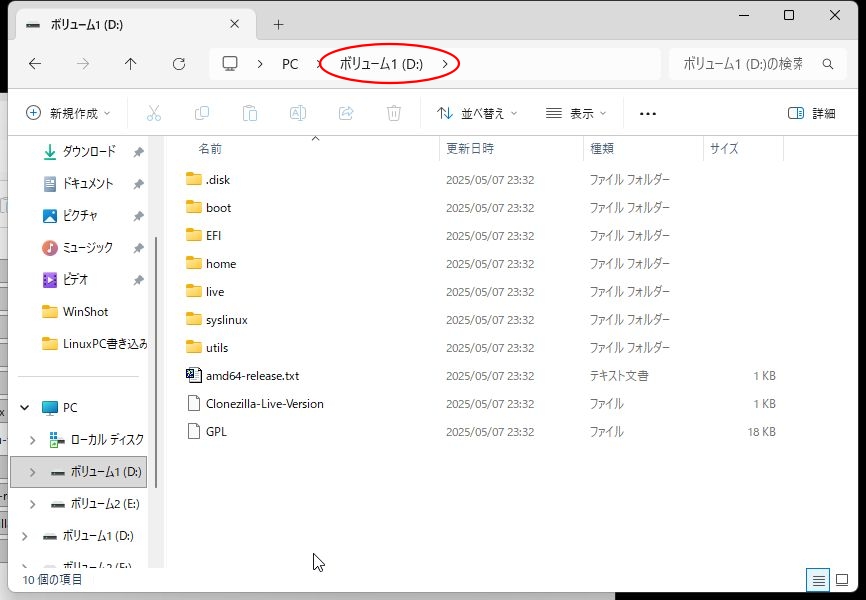
❶ディスクイメージ書き込みツールソフト「Clonezilla Live」のファイルは「ボリューム1」のDドライブへコピー
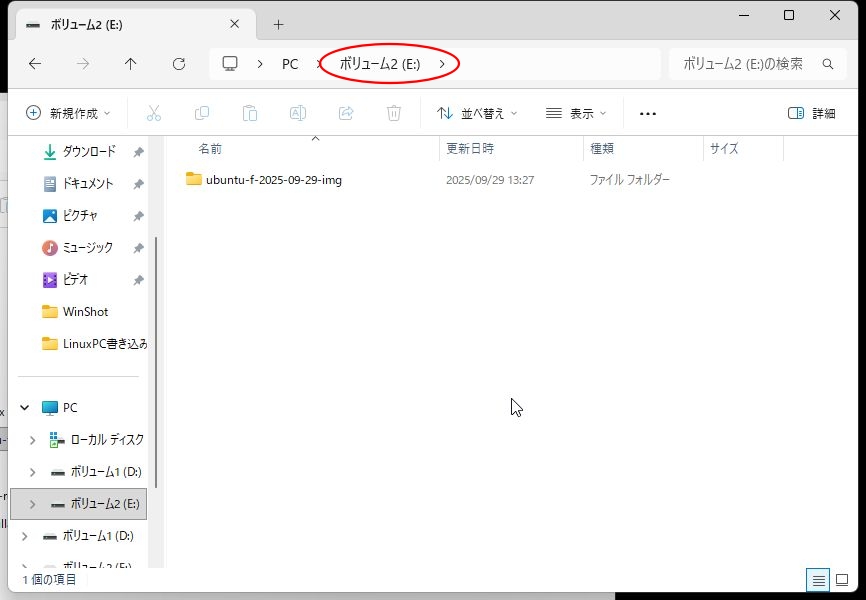
❷LinuxPCディスクイメージは「ボリューム2」のEドライブへコピー
■インストール実施
古いWindowsPCにインストール用USBメモリを挿して起動。
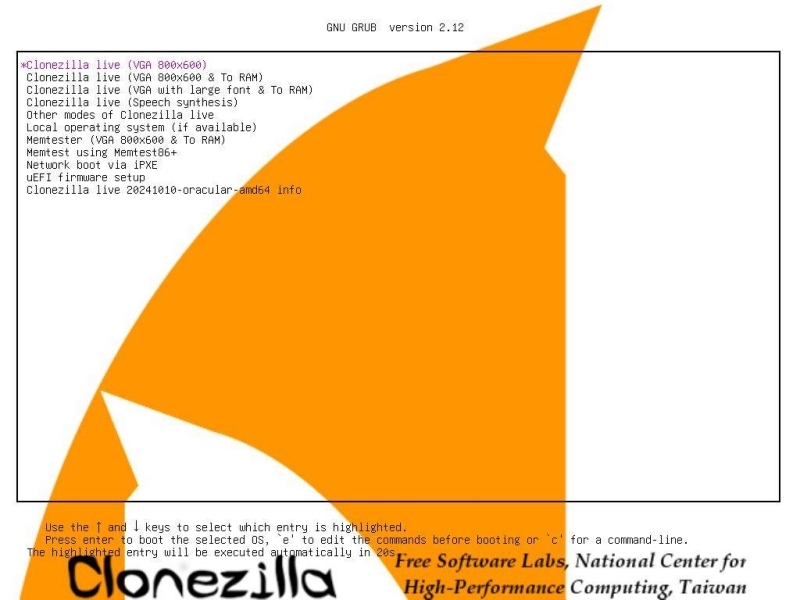
ディスクイメージ書き込みツールソフト「Clonezilla Live」の画面が表示されたら『LinuxPCインストール手順書』に従ってインストールを実施する。
■Ubuntu起動
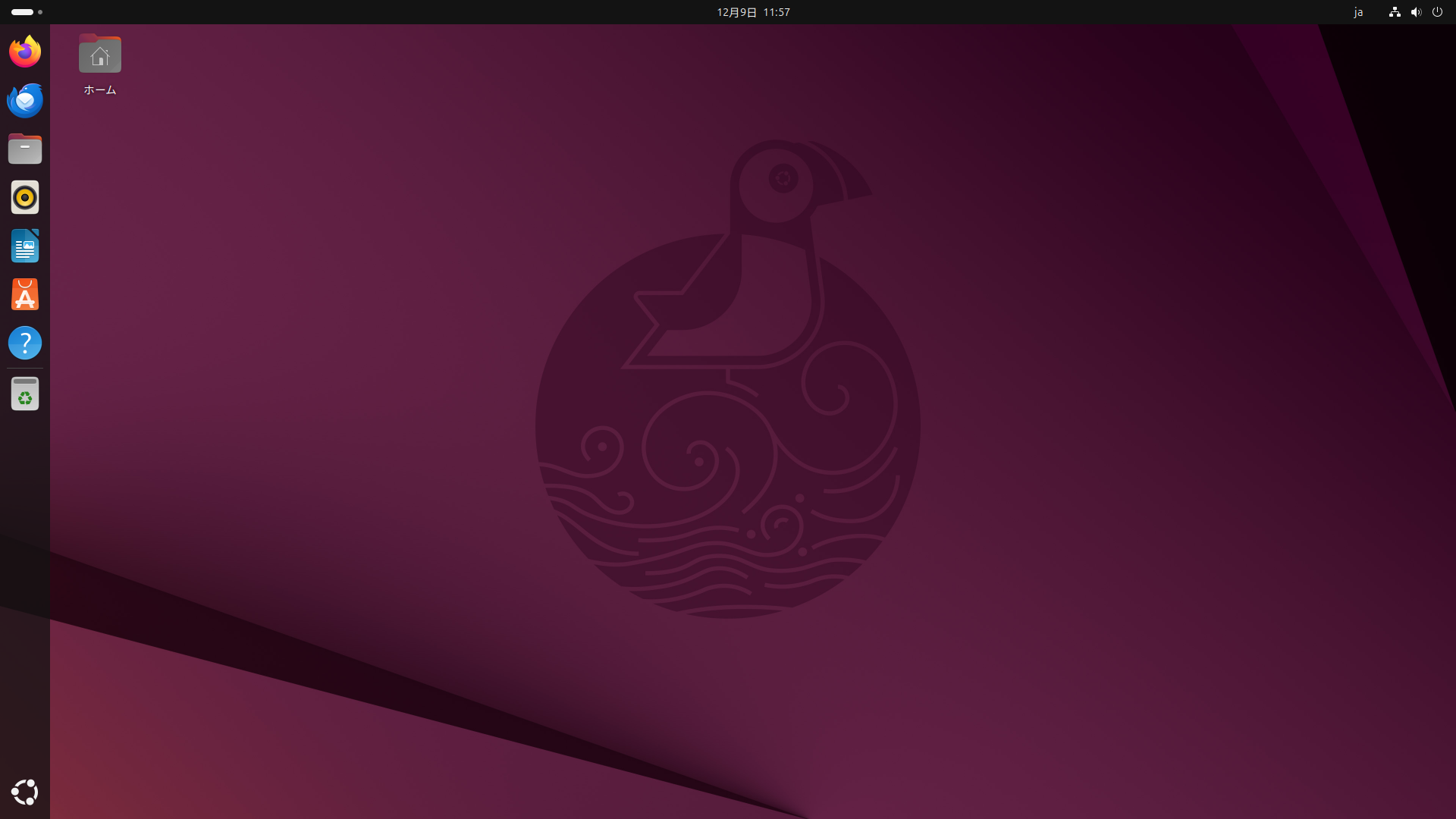
インストールが完了したらUSBメモリを抜いてPCを再起動する。
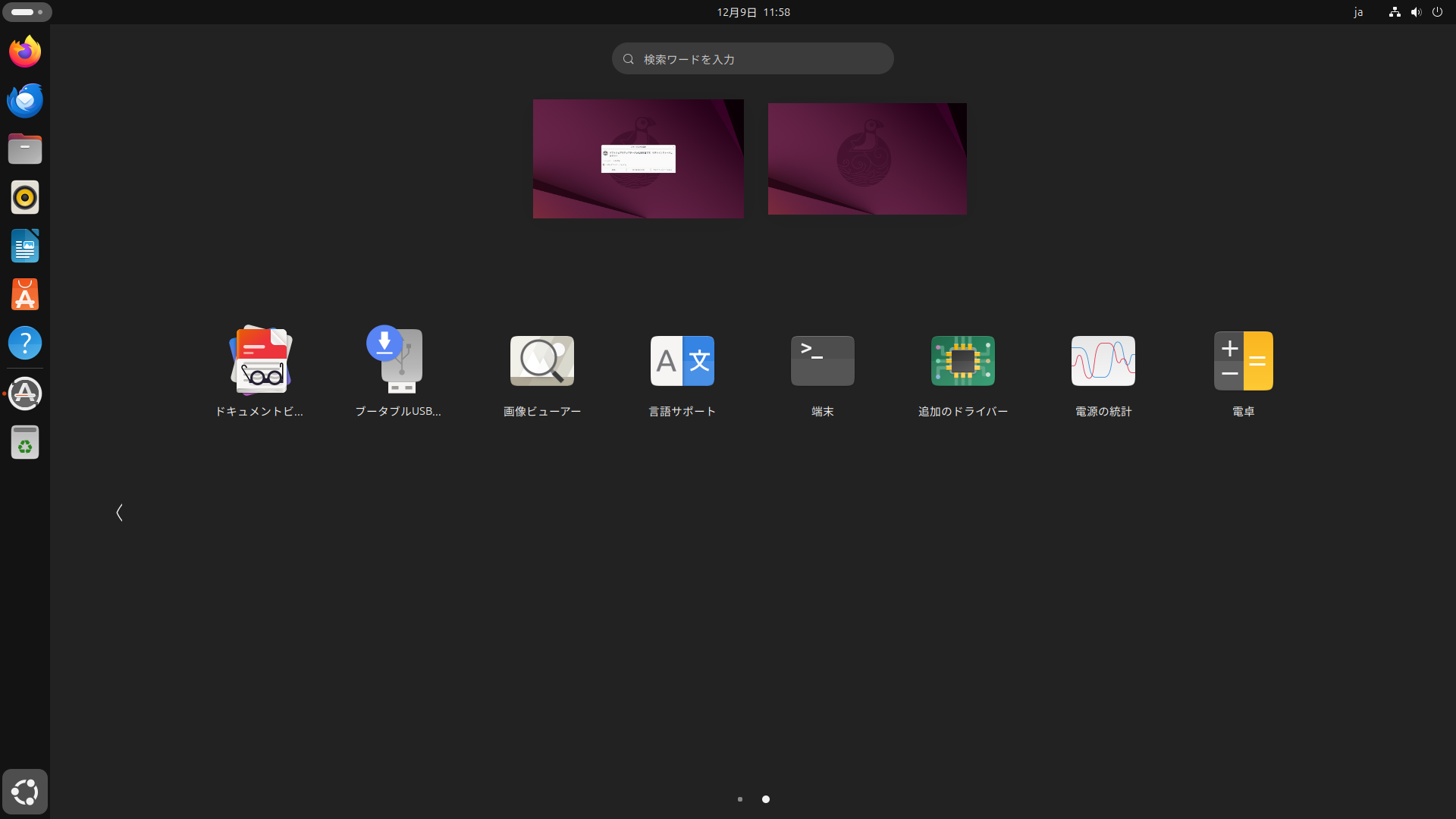
Ubuntu が起動したらインストール作業は完了。

■あとがき
今回作成したUbuntuマシンがWindowsマシンに取って代わられるものなのか?
低スペックなハードでの動作や標準で実装されているソフトなどを検証していきたいと思う。